

화면설계서를 열고 곧장 화면을 그리고 싶은 마음은 이해합니다. 하지만 준비 없이 시작한 설계서는 높은 확률로 중간에 구조가 흔들리고 결국 처음부터 다시 쓰게 됩니다. 이번 편에서 다루는 작업들은 설계서를 쓰는 시간을 줄여주는 작업입니다.
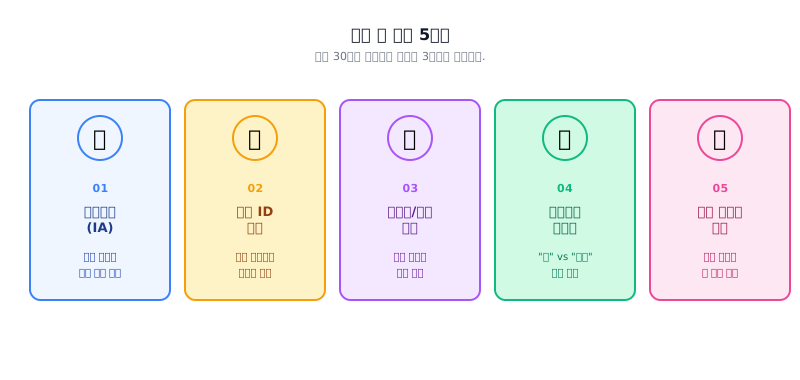
정보구조(IA) 정리
IA(Information Architecture) 는 서비스의 메뉴 구조와 화면 간 계층 관계를 정리한 것입니다. 사용자가 서비스 안에서 어떤 경로로 이동할 수 있는지를 보여주는 지도라고 생각하면 됩니다.
화면설계서가 “각 화면을 어떻게 만들 것인가”를 다룬다면, IA는 그 전 단계인 “어떤 화면이 몇 개 필요하고 어떻게 연결되는가” 를 다룹니다.
왜 IA가 먼저인가
IA 없이 화면설계서를 쓰기 시작하면 이런 일이 반복됩니다.
- “이 기능은 어느 메뉴에 넣지?” → 화면을 그리다 말고 구조를 고민
- “이 화면 다음에 어디로 가야 하지?” → 흐름이 안 잡힌 상태에서 억지로 연결
- “화면이 몇 개인지 모르겠다” → 작업 범위 산정 불가, 일정 지연
IA를 먼저 정리하면 전체 화면 목록이 나오고, 각 화면의 위치와 관계가 명확해집니다. 이것이 화면설계서의 목차가 됩니다.
메뉴구조도 작성
가장 기본적인 IA 표현 방식은 메뉴구조도(Site Map) 입니다. 트리 형태로 서비스의 계층 구조를 보여줍니다.
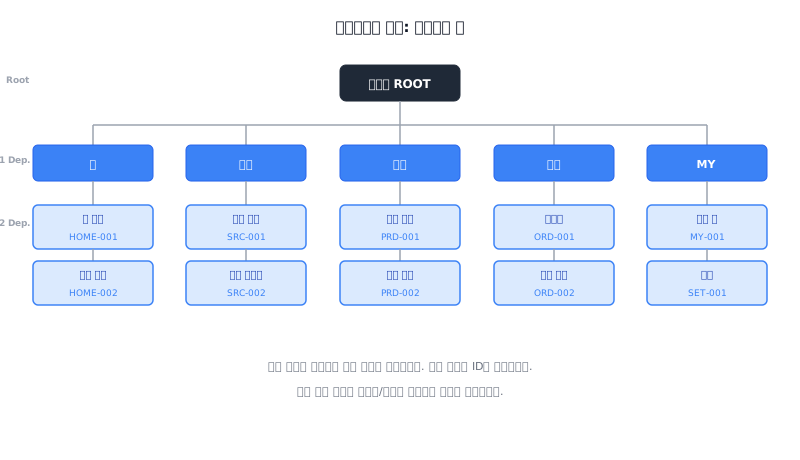
작성 원칙은 단순합니다. 1 Depth는 서비스의 최상위 메뉴(보통 하단 탭바 또는 GNB), 2 Depth는 각 메뉴 안의 하위 화면, 3 Depth 이상은 상세 화면이나 설정 하위 등으로 구성합니다. 모든 화면에 화면 ID를 부여하고, 화면 수가 많으면 사용자 영역과 관리자 영역으로 나눠서 작성합니다.
처음부터 완벽할 필요는 없습니다. 화면설계를 진행하면서 화면이 추가되거나 구조가 변경되는 것은 자연스러운 일입니다. 중요한 것은 시작점을 갖는 것입니다.
화면 목록 도출
메뉴구조도가 완성되면 이를 바탕으로 화면 목록표를 만듭니다. 이 목록이 화면설계서의 작업 범위이자 진행률 추적의 기준이 됩니다.
| 화면 ID | 화면명 | Depth | 비고 |
|---|---|---|---|
| HOME-001 | 홈 메인 | 1 | 앱 진입 시 첫 화면 |
| HOME-002 | 알림 목록 | 2 | 홈 > 알림 아이콘 탭 |
| SRC-001 | 검색 결과 | 2 | 홈 > 검색 |
| PRD-001 | 상품 목록 | 1 | 카테고리별 상품 리스트 |
| PRD-002 | 상품 상세 | 2 | 상품 목록 > 아이템 탭 |
총 화면 수를 알아야 일정을 산정할 수 있고, 각 화면의 진행 상태(미착수/작성 중/검토 중/확정)를 추적할 수 있습니다.
화면 ID 체계 설계
왜 화면 ID가 필요한가
화면설계서가 수십~수백 페이지가 되면 “상품 상세 화면”이라고 말하는 것만으로는 어떤 화면인지 특정하기 어렵습니다. 상품 상세가 여러 버전일 수도 있고, 비슷한 이름의 화면이 여러 개일 수도 있습니다.
화면 ID는 모든 화면에 부여하는 고유 식별자입니다. 디스크립션에서 “SRC-001로 이동”처럼 정확한 화면을 지칭할 수 있고, 동료들과 “PRD-002 화면 말이에요”라고 빠르게 소통할 수 있습니다.
ID 부여 규칙
절대적인 표준은 없습니다. 프로젝트 초반에 규칙을 정하고 전체 문서에 일관되게 적용하면 됩니다.
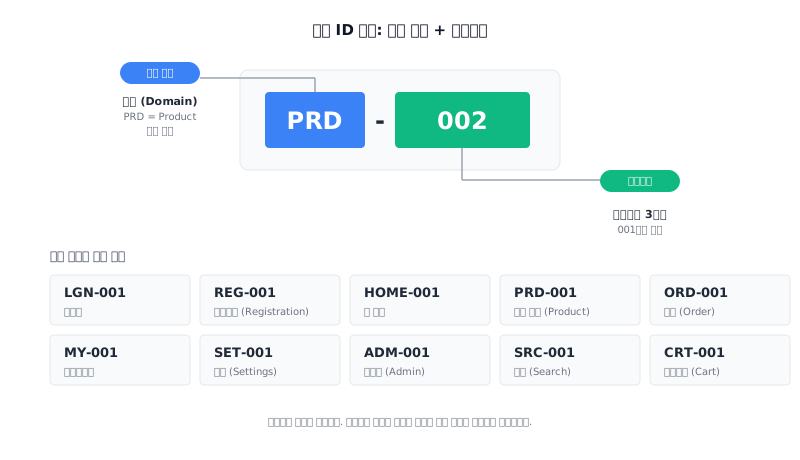
가장 보편적인 패턴은 영역 약어 + 일련번호입니다.
[영역 약어]-[일련번호 3자리]

LGN-001  → 로그인
REG-001  → 회원가입 (Registration)
HOME-001 → 홈 메인
PRD-001  → 상품 목록 (Product)
PRD-002  → 상품 상세
ORD-001  → 주문 (Order)
MY-001   → 마이페이지
SET-001  → 설정 (Settings)
ADM-001  → 관리자 (Admin)
화면 수가 많아지면 계층 구조를 반영하는 패턴이 검색에 유리합니다.
[Depth1]_[Depth2]_[일련번호]

HOME_MAIN_001  → 홈 > 메인
HOME_NOTI_001  → 홈 > 알림
PRD_LIST_001   → 상품 > 목록
PRD_DTL_001    → 상품 > 상세
화면 수가 50개 이하인 소규모 프로젝트는 영역 약어 패턴으로 충분합니다. 100개 이상이거나 영역이 많으면 계층 구조 반영형이 좋습니다. 어떤 것을 선택하든 프로젝트 전체에서 통일하는 것이 핵심입니다.
플랫폼 구분
PC 웹, 모바일 웹, 모바일 앱, 관리자 페이지 등 플랫폼별로 화면이 다를 수 있습니다. 화면 ID 앞에 플랫폼 접두어를 붙이거나 설계서 파일을 분리합니다.
| 접두어 | 플랫폼 | 예시 |
|---|---|---|
W- | PC 웹 | W-PRD-001 |
M- | 모바일 웹 | M-PRD-001 |
A- | 모바일 앱 | A-PRD-001 |
ADM- | 관리자 | ADM-PRD-001 |
플랫폼 간 화면이 거의 동일하다면 접두어 없이 하나의 ID로 관리하고, 차이가 있는 부분만 별도 명시하는 것이 문서 관리 비용을 줄여줍니다.
파일명 및 버전 관리 규칙
파일명 컨벤션
화면설계서 파일이 여러 개 생기면(사용자 영역, 관리자 영역, 공통 등), 파일명만 보고도 내용과 상태를 파악할 수 있어야 합니다.
[프로젝트 약어]_[문서코드]_[문서명]_[플랫폼]_[영역]_[버전].pptx

PROJ_SB01_화면설계서_APP_사용자_V1.0.pptx
PROJ_SB02_화면설계서_APP_관리자_V0.5.pptx
PROJ_SB01_화면설계서_WEB_사용자_V2.1.pptx
파일명만 보고 프로젝트, 플랫폼, 영역, 버전을 알 수 있어야 합니다. 작성 중인 문서엔 임시 표기를 붙일 수 있지만(_작성중, _20250408), 산출물 제출 시에는 제거합니다. 공백 대신 언더스코어를 사용합니다.
버전 넘버링 기준
| 버전 변경 | 의미 | 예시 |
|---|---|---|
| V0.X → V0.X+1 | 내부 검토용 소규모 수정 | 오탈자, 주석 보완 |
| V0.X → V1.0 | 첫 공식 배포 | 초안 완성 → 1차 전달 |
| V1.X → V1.X+1 | 공식 배포 후 부분 수정 | 피드백 반영 |
| V1.X → V2.0 | 대규모 구조 변경 | 메뉴 구조 개편 |
버전을 올릴 때는 반드시 개정이력(Document History) 에 변경 내용을 기록합니다. 무엇이 바뀌었는지 추적할 수 없는 버전 관리는 의미가 없습니다.
프로젝트 용어집
같은 기능을 사람마다 다르게 부르는 것은 프로젝트에서 가장 흔하고 가장 위험한 혼란입니다.
| 기획자가 쓰는 말 | 개발자가 이해하는 것 | 결과 |
|---|---|---|
| ”찜하기” | 좋아요? 위시리스트? 북마크? | 서로 다른 기능 구현 |
| ”팝업” | 모달? 알럿? 바텀시트? 토스트? | 형태가 다른 UI 구현 |
| ”리스트” | 전체 목록? 필터링된 목록? 검색 결과? | 데이터 범위 불일치 |
| ”관리자” | 시스템 관리자? 운영자? 매장 관리자? | 권한 체계 혼란 |
용어집은 프로젝트에서 사용하는 핵심 용어의 정의와 범위를 합의하는 문서입니다. 화면설계서 작성 전에 만들어두면 설계서 전체에서 용어가 일관되게 사용됩니다.
복잡할 필요는 없습니다. 아래처럼 간단한 표면 충분합니다.
| 용어 | 영문 | 정의 | 비고 |
|---|---|---|---|
| 찜 | Wishlist | 사용자가 관심 상품을 저장하는 기능 | ”좋아요”, “북마크”와 혼용 금지 |
| 셀러 | Seller | 상품을 등록·판매하는 사업자 계정 | ”판매자”, “입점사”와 동일 의미 |
| 바텀시트 | Bottom Sheet | 화면 하단에서 올라오는 반모달 형태 UI | ”팝업”이라고 부르지 않기로 함 |
| 딥링크 | Deep Link | 앱 내 특정 화면으로 직접 이동하는 URL | 외부 공유, 푸시 알림 등 |
용어집은 프로젝트 초반에 만들되 설계 과정에서 계속 업데이트합니다. 새로운 기능이 추가될 때마다 해당 기능의 용어를 먼저 정의하고 설계서에 반영하는 습관이 좋습니다.
공통 가이드 정의
화면설계서가 200페이지를 넘어가면, 모든 화면마다 동일한 규칙을 반복해서 쓰는 것은 비효율적이고 일관성도 깨지기 쉽습니다.
공통 가이드는 설계서 전체에 걸쳐 반복적으로 적용되는 규칙을 한 곳에 모아 정의한 것입니다. 각 화면의 디스크립션에서는 “공통 가이드 참조”라고만 적으면 됩니다.
⚠️ 공통 가이드와 “공통 화면”은 다릅니다. 공통 가이드는 규칙·원칙의 모음(예: 모든 모달의 닫기 규칙)이고, 공통 화면은 여러 곳에서 재사용되는 실제 화면(예: 로그인 화면)입니다.
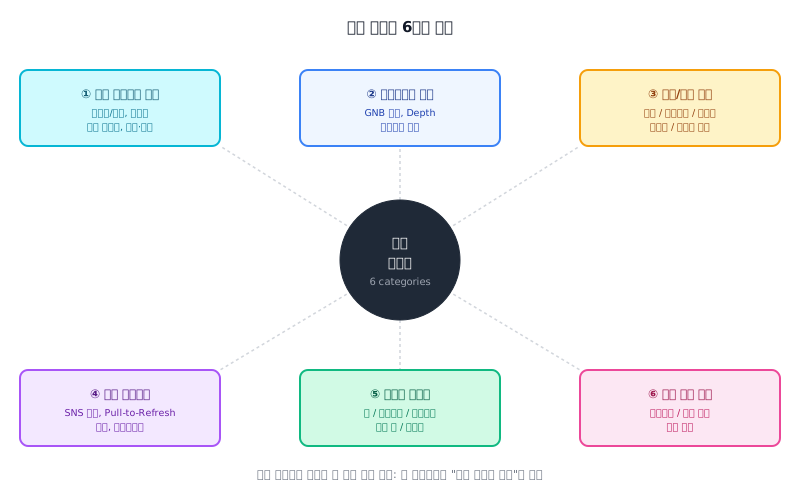
공통 가이드에는 여섯 가지를 담습니다.
공통 컴포넌트 규칙
같은 모양의 버튼을 화면마다 다시 그리고 있다면 잘못된 신호입니다. 와이어프레임의 일관성은 컴포넌트 단위에서 시작합니다.
- 마스터/심볼 사용: 두 화면 이상에서 반복되는 요소는 마스터(파워포인트), 심볼(스케치), 컴포넌트(피그마)로 등록하고 인스턴스로 사용합니다. 변경은 원본 한 곳에서.
- 네이밍 규칙:
[유형]_[변형]_[상태]형태로 통일합니다. 예:BTN_Primary_Default,INPUT_Text_Disabled,CARD_Product_Selected. - 표준 사이즈: 버튼 높이, 입력 필드 높이, 아이콘 크기, 기본 여백 등을 미리 정의하고 모든 화면에 동일하게 적용합니다. 예: 버튼 높이 48px, 입력 48px, 아이콘 24px, 기본 여백 16px.
- 와이어프레임 색·폰트 규약: 와이어프레임은 디자인이 아니므로 회색조(흑/회색 3단계 정도) + 강조 1색만 사용합니다. 폰트도 1~2종으로 제한합니다.
- 변형·상태 표기: 같은 컴포넌트의 변형(Variant)과 상태(State)는 별도 컴포넌트 카탈로그 시트에 모아두고, 각 화면에서는 어떤 변형·어떤 상태가 쓰였는지만 표기합니다.
| 표기 | 의미 | 예 |
|---|---|---|
| Variant | 형태 차이 | Primary / Secondary / Tertiary |
| State | 동일 형태의 상태 | Default / Hover / Pressed / Disabled / Loading |
컴포넌트별 상세 명세(어떤 속성을 어디에 어떻게 적는가)는 ep.03에서 다룹니다. 이 섹션은 “어떻게 그릴지”의 규약만 잡습니다.
네비게이션 규칙
서비스의 기본 이동 구조를 정의합니다. GNB의 탭 구성, 탭 전환 시 스크롤 위치 유지 여부, 최대 Depth, 뒤로가기 동작 등이 포함됩니다.
- GNB: 하단 탭바 5개 (홈 / 검색 / 등록 / 알림 / MY)
- 탭 전환 시 이전 탭의 스크롤 위치 유지: 유지함
- 최대 Depth: 3 Depth
- 2 Depth에서 뒤로가기: 1 Depth로 복귀
- 3 Depth에서 뒤로가기: 2 Depth로 복귀 (데이터 유지)
팝업/알럿 유형 정의
프로젝트에서 사용할 팝업 유형을 미리 분류하고 각각의 동작 규칙을 정합니다.
| 유형 | 형태 | 닫기 방식 | 용도 |
|---|---|---|---|
| 시스템 알럿 | OS 기본 알럿 | 버튼 탭 | 확인/취소 등 단순 분기 |
| 모달 | 화면 중앙 오버레이 | X 버튼/확인 버튼 | 중요 정보 확인, 입력 폼 |
| 바텀시트 | 하단에서 슬라이드업 | 드래그다운/딤 영역 탭 | 옵션 선택, 필터 |
| 토스트 | 하단 일시적 메시지 | 자동 소멸 (3초) | 완료/성공 피드백 |
| 스낵바 | 하단 메시지 + 액션 버튼 | 자동 소멸/버튼 탭 | 실행 취소 가능한 피드백 |
공통 인터랙션 패턴
여러 화면에서 반복되는 동작 패턴을 한 번에 정의합니다. SNS 공유, Pull-to-Refresh, 정렬, 페이징(무한스크롤) 등이 여기에 들어갑니다.
[Pull-to-Refresh]
- 적용 화면: 리스트형 화면 전체
- 동작: 최상단에서 아래로 당기기 → 새로고침 인디케이터 노출 → 데이터 갱신
- 갱신 실패 시: 토스트 "새로고침에 실패했습니다"

[페이징 (무한스크롤)]
- 1회 로딩 건수: 20건
- 추가 로딩 트리거: 마지막 아이템에서 3개 전 도달 시
- 추가 로딩 중: 하단 스피너 노출
- 전체 로딩 완료 시: "마지막 항목입니다" 텍스트
모바일 제스처 정의
모바일 앱 프로젝트에서는 사용할 수 있는 제스처와 그 일반적인 의미를 사전에 정의해둡니다. 어떤 화면에서 어떤 제스처를 쓸지는 각 화면설계서에서 화면별로 명시합니다.
| 제스처 | 동작 |
|---|---|
| 탭 (Tap) | 선택, 실행 |
| 롱프레스 (Long Press) | 컨텍스트 메뉴 노출 |
| 스와이프 좌/우 | 보조 액션 노출 (삭제, 아카이브 등) |
| 핀치 줌 | 이미지 확대/축소 |
| 드래그 | 순서 변경, 이동 |
관행적으로 롱프레스·스와이프는 리스트 아이템, 핀치 줌은 이미지 뷰어, 드래그는 편집 모드에서 자주 쓰입니다. 이는 가이드일 뿐이며, 적용 여부와 위치는 개별 화면 정의에서 결정합니다.
공통 에러 처리
에러 상황에 대한 기본 대응 방식을 정의해두면 각 화면에서 일일이 반복하지 않아도 됩니다.
[네트워크 오류]
- 화면 전체 로딩 실패 → 전체 화면 에러 뷰 + [다시 시도] 버튼
- 특정 영역 로딩 실패 → 해당 영역만 에러 표시

[세션 만료]
- API 응답 401 → 로그인 화면(LGN-001)으로 이동
- 이동 전 알럿: "로그인이 만료되었습니다. 다시 로그인해주세요."
- 로그인 후 이전 화면으로 자동 복귀
공통 가이드의 위치
공통 가이드는 화면설계서의 맨 앞, 표지와 개정이력 바로 뒤에 배치합니다. 개별 화면 설계가 시작되기 전에 읽을 수 있도록 하기 위함입니다. 너무 길어지거나(10페이지 이상) 화면설계서가 여러 개의 문서로 분리되는 경우 공통 가이드도 별도 문서로 분리하는 것이 좋습니다.
정리
설계 전 준비를 한 줄로 요약하면 이렇습니다.
화면을 그리기 전에, 화면을 담을 그릇을 먼저 만들어라.
| 준비 항목 | 하지 않으면 생기는 일 | 소요 시간 |
|---|---|---|
| IA 정리 | 화면 수를 모르고 시작 → 일정 폭파 | 2~4시간 |
| 화면 ID 체계 | ”그 화면이요, 그거…” → 소통 혼란 | 30분 |
| 파일명/버전 규칙 | ”최종_진짜최종_Final2.pptx” | 15분 |
| 용어집 | 같은 기능을 다른 이름으로 → 구현 불일치 | 1~2시간 |
| 공통 가이드 | 매 화면마다 같은 규칙 반복 → 일관성 붕괴 | 2~4시간 |
다음 편 예고
표지, 개정이력, 목차, 플로우차트. 화면설계서의 뼈대를 잡습니다. 이 뼈대가 없으면 아무리 잘 쓴 화면 설계도 “정리 안 된 문서”가 됩니다.