

“예쁘면서 접근성도 좋게” 가 디자인 단계의 미션입니다. 둘은 자주 충돌하는 것처럼 보이지만, 실제로는 디자인 시스템 단계에서 한 번만 잘 해두면 매번 충돌할 일이 없습니다.
이 편은 색·타이포·모션·포커스·디자인 시스템을 다룹니다. 기획에서 정의된 구조를 받아 시각 언어로 옮길 때 빠지기 쉬운 함정과 그 대응책입니다.
명도 대비 기준과 실전 적용
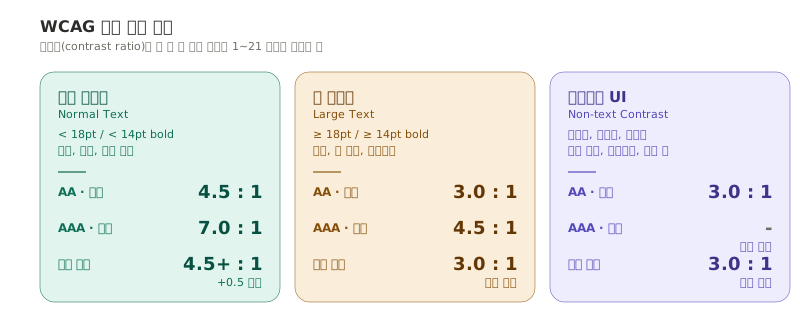
명도 대비(contrast ratio) 는 두 색상 사이의 명도 차이를 1:1(차이 없음)에서 21:1(흑백) 사이의 비율로 측정한 값입니다. WCAG는 텍스트 크기와 UI 종류에 따라 최소 대비를 다르게 규정합니다.
“큰 텍스트”의 정의
큰 텍스트 기준이 약간 까다롭습니다.
- 18pt(24px) 이상의 일반 텍스트
- 또는 14pt(약 18.66px) 이상의 굵게(bold) 처리된 텍스트
이 기준 이상이면 AA 통과선이 3.0:1로 완화됩니다. 다만 한국어 폰트는 영어 폰트보다 작아 보이는 경향이 있어, 같은 px 값에서도 가독성이 낮습니다. 실무에서는 큰 텍스트 기준이라도 4.5:1을 목표로 잡는 편이 안전합니다.
자주 사용되는 색상의 실제 대비비
흰 배경 기준으로 자주 마주치는 색들을 검사하면 의외로 많이 떨어집니다.
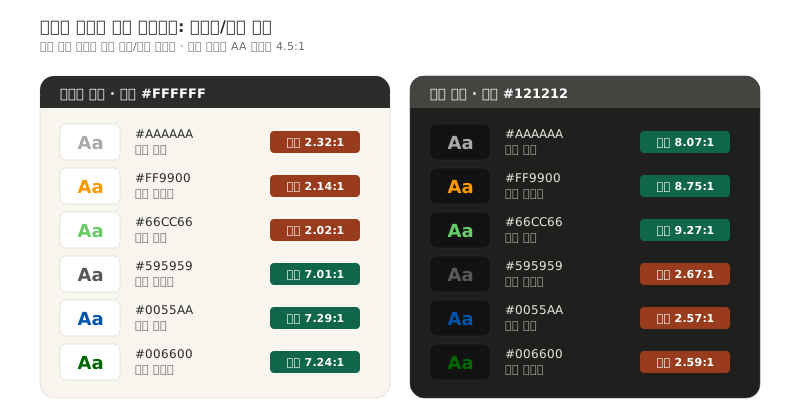
특히 연한 회색 #AAAAAA(2.32:1), 밝은 오렌지 #FF9900(2.15:1), 연초록 #66CC66(1.98:1)는 디자인적으로 매력적이지만 본문 텍스트로 사용하면 안 됩니다. 보조 텍스트나 비활성 상태 표시용으로만 제한해야 합니다.
대비 검사 도구
| 도구 | 유형 | 용도 |
|---|---|---|
| WebAIM Contrast Checker | 웹 | 빠른 단일 대비 확인 |
| Stark | Figma/Sketch 플러그인 | 디자인 단계 실시간 검사 |
| Colour Contrast Analyser | 데스크톱 앱 | 스포이트로 화면 직접 측정 |
| axe DevTools | 브라우저 확장 | 페이지 전체 자동 검사 |
| Polypane | 브라우저 | 다양한 색각 시뮬레이션 |
디자인 단계에서는 Stark가 가장 효율적입니다. Figma 안에서 색상을 바꾸자마자 대비비가 갱신되어 보이고, 색각 이상 시뮬레이션도 함께 제공합니다.
색상에만 의존하지 않기
색상만으로 정보를 전달하면 색각 이상 사용자, 흑백 인쇄, 강한 햇빛 아래 화면 사용자 모두에게 정보가 전달되지 않습니다.
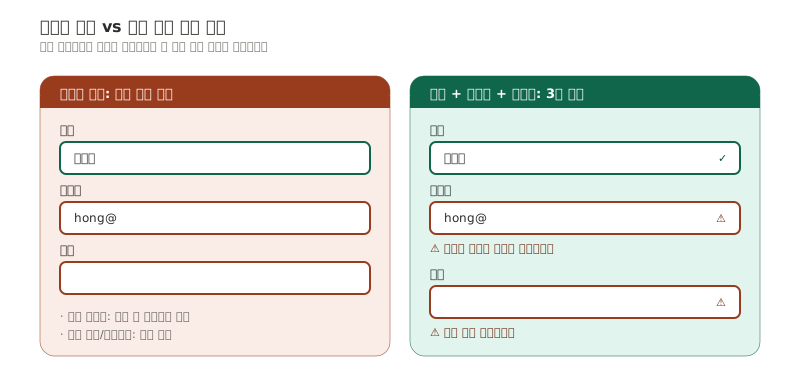
규칙은 단순합니다. 모든 의미 있는 색상 변화는 최소 한 가지 다른 채널을 동반해야 합니다.
- 폼 필드 오류: 빨간 테두리 + ⚠ 아이콘 + 텍스트 메시지
- 성공 상태: 초록 테두리 + ✓ 아이콘
- 차트 시리즈: 색상 + 패턴(점선·실선) + 직접 레이블
- 링크: 색상 + 밑줄 (밑줄 제거는 호버에서만)
차트와 그래프 대응
데이터 시각화는 색상 의존이 특히 심한 영역입니다. WCAG 1.4.1 (Use of Color, Level A)은 색상이 정보를 전달하는 유일한 시각 수단이 되어선 안 된다고 못박습니다. 라인·막대·파이 차트에서 시리즈를 색상으로만 구분하면 적록 색맹 사용자(전체 인구의 약 8%), 흑백 출력, 강한 햇빛 아래 화면에서 모두 동일하게 정보가 무너집니다.
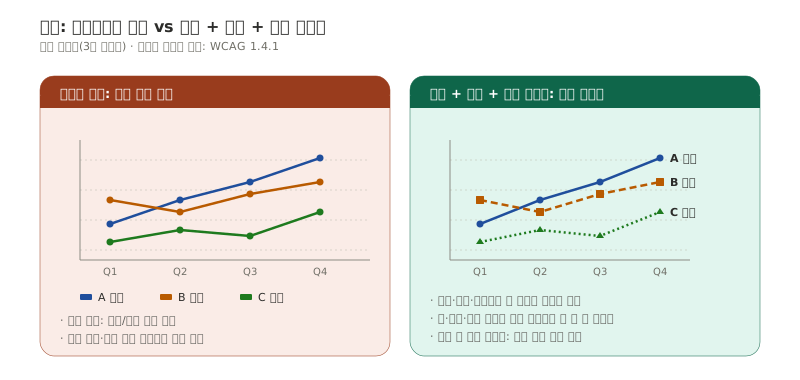
대응 방법은 세 가지를 함께 적용합니다. 한 가지만으로는 부족합니다.
- 선·면 패턴: 라인 차트는 실선·파선·점선, 막대·파이는 사선·점·격자 패턴 적용
- 마커 형태 차별화: 데이터 포인트를 원·사각·삼각·다이아몬드로 다르게 표시
- 직접 레이블: 범례를 따로 두지 말고 라인 끝·막대 위에 시리즈 이름을 직접 표기
- 색각 친화 팔레트: ColorBrewer, Viridis 같이 색각 이상에서도 구별되는 팔레트 사용
/* 색각 친화 (Color-blind safe) 팔레트 예시 */
:root {
  --chart-1: #1F77B4;  /* 파랑 */
  --chart-2: #FF7F0E;  /* 주황 */
  --chart-3: #2CA02C;  /* 초록 */
  --chart-4: #D62728;  /* 빨강 */
  --chart-5: #9467BD;  /* 보라 */
}
이 다섯 색은 적록 색맹·청황 색맹 사용자에게 모두 구별 가능합니다.
다크모드·고대비 모드 동시 대응 전략
다크모드는 더 이상 옵션이 아닙니다. iOS와 macOS, Windows, Android 모두 시스템 다크모드를 지원하고 사용자는 디지털 피로 감소나 시각적 선호로 활발히 사용합니다. 고대비 모드는 저시력 사용자에게 필수입니다.
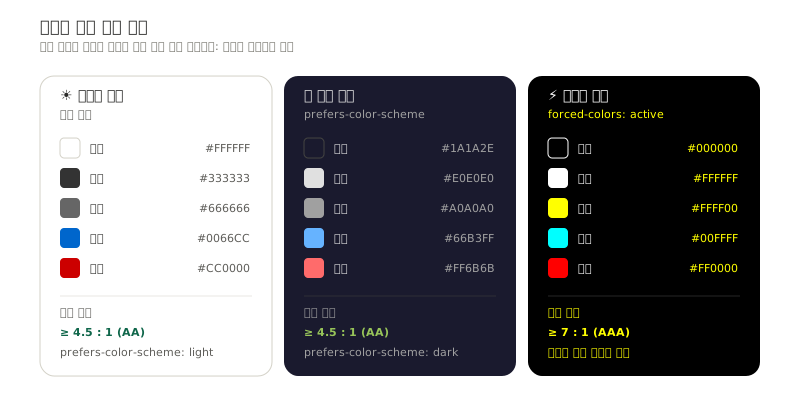
세 모드를 동시에 대응하려면 CSS 변수와 미디어 쿼리 조합 이 가장 깔끔합니다.
/* 기본 — 라이트 모드 토큰 */
:root {
  --color-bg: #FFFFFF;
  --color-text: #333333;
  --color-text-2: #666666;
  --color-accent: #0066CC;
  --color-error: #CC0000;
  --color-success: #006600;
}

/* 다크 모드 */
@media (prefers-color-scheme: dark) {
  :root {
    --color-bg: #1A1A2E;
    --color-text: #E0E0E0;
    --color-text-2: #A0A0A0;
    --color-accent: #66B3FF;
    --color-error: #FF6B6B;
    --color-success: #97C459;
  }
}

/* 고대비 모드 */
@media (prefers-contrast: more) {
  :root {
    --color-bg: #000000;
    --color-text: #FFFFFF;
    --color-text-2: #FFFF00;
    --color-accent: #00FFFF;
    --color-error: #FF0000;
  }
}

/* Windows 강제 색상 모드 */
@media (forced-colors: active) {
  .button {
    border: 2px solid ButtonText;
    background: ButtonFace;
    color: ButtonText;
  }
}
다크모드 디자인 함정
다크모드는 라이트 모드의 색을 단순히 반전시킨다고 되는 것이 아닙니다. 세 가지 함정이 있습니다.
- 흰색이 흰색 그대로 되면 안 됨: 다크 배경(#1A1A2E)에 순백(#FFFFFF) 본문은 눈부심을 유발. #E0E0E0 정도로 톤다운
- 채도가 높은 색은 더 흐려보임: 라이트에서 #0066CC였던 강조색은 다크에서 #66B3FF처럼 더 밝고 부드럽게
- 그림자가 안 보임: 다크 모드에서는 그림자보다 보더와 배경 명도차로 깊이감 표현
한국어 폰트 색상 팁
한국어 폰트 가독성을 위해서는 라이트 모드에서 본문을 순흑(#000000)으로 두지 않는 것이 좋습니다. #2C2C2A처럼 살짝 톤다운된 진회색이 눈의 피로가 적고 한국어 자형에서 둘러보기 편합니다.
타이포그래피와 레이아웃
가변 텍스트 크기 대응 (WCAG 1.4.4 AA)
텍스트가 200%까지 확대되어도 콘텐츠나 기능의 손실이 없어야 합니다. 사용자가 브라우저 설정에서 글자 크기를 키웠을 때 레이아웃이 깨지면 안 됩니다.
/* ❌ 절대 단위 — 사용자 설정 무시 */
body { font-size: 14px; }

/* ✅ 상대 단위 — 사용자 설정 존중 */
body { font-size: 100%; }   /* 또는 1rem */
h1 { font-size: 2rem; }
p  { font-size: 1rem; }
.small { font-size: 0.875rem; }

/* ✅ 컨테이너도 유연하게 */
.container {
  max-width: 70rem;
  padding: 0 1.5rem;
}rem은 루트 요소(<html>) 폰트 크기 기준 상대값입니다. 사용자가 브라우저 폰트를 18px로 키우면 1rem이 18px가 되고 모든 텍스트가 비례적으로 확대됩니다.
텍스트 간격 (WCAG 1.4.12 AA)
사용자가 자간·줄간을 늘려도 콘텐츠가 잘려나가지 않아야 합니다.
p {
  line-height: 1.5;           /* 줄 간격 */
  letter-spacing: 0.12em;     /* 자간 */
  word-spacing: 0.16em;       /* 단어 간격 */
}
/* ❌ 고정 높이 컨테이너는 overflow 발생 */
.card { height: 200px; }     /* 위험 */
/* ✅ 유연한 높이 */
.card { min-height: 200px; }  /* 안전 */
리플로우 (WCAG 1.4.10 AA)
320px 뷰포트에서 가로 스크롤 없이 콘텐츠를 읽을 수 있어야 합니다. 모바일 우선 디자인을 하면 자연스럽게 충족됩니다.
| 뷰포트 | 권장 컬럼 수 |
|---|---|
| 1280px+ (데스크톱) | 3~4 |
| 768~1279px (태블릿) | 2 |
| 320~767px (모바일) | 1 |
데이터 테이블이 320px에서 가로 스크롤 발생하는 것은 예외로 인정됩니다.
포커스 인디케이터 디자인
WCAG 2.4.11 (AA, 2.2 신규)는 포커스 인디케이터에 다음을 요구합니다.
- 최소 2px 두께
- 인접 색과 대비 3:1 이상
- 포커스 영역이 인접 비포커스 색과도 대비 3:1 이상
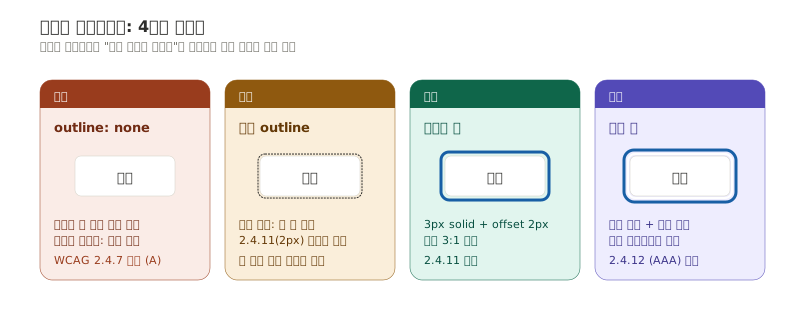
/* ✅ 권장: 커스텀 단일 링 */
:focus-visible {
  outline: 3px solid #0066CC;
  outline-offset: 2px;
  border-radius: 6px;  /* 버튼 형태에 맞춰 */
}

/* ✅ 최적: 이중 링 (어떤 배경에서도 식별) */
:focus-visible {
  outline: 2px solid #FFFFFF;
  box-shadow: 0 0 0 4px #0066CC;
}

/* ❌ 절대 하지 말 것 */
*:focus {
  outline: none;  /* 포커스 인디케이터 완전 제거 */
}:focus-visible은 키보드 사용 시에만 포커스 링이 보이고 마우스 클릭 시에는 보이지 않습니다. 디자인적으로도 깔끔하면서 접근성을 유지하는 가장 좋은 방법입니다.
다크모드에서의 포커스
다크 배경에서 포커스 컬러를 정할 때는 라이트 모드와 같은 컬러를 쓰면 안 보일 수 있습니다.
:focus-visible {
  outline: 3px solid #0066CC;
}

@media (prefers-color-scheme: dark) {
  :focus-visible {
    outline-color: #66B3FF;  /* 더 밝은 톤 */
  }
}
터치 타겟 사이즈 (WCAG 2.5.8 AA)
WCAG 2.2에서 새로 추가된 기준으로, 모든 포인터 타겟이 최소 24×24px이어야 합니다.
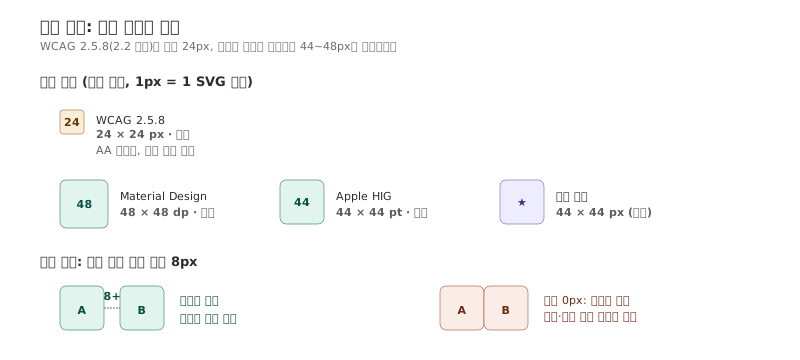
실무 권장
| 플랫폼 | 권장 크기 | 비고 |
|---|---|---|
| WCAG 2.5.8 최소 | 24 × 24 px | 예외 항목 존재 (인라인 링크 등) |
| Apple HIG | 44 × 44 pt | iOS 권장 |
| Material Design | 48 × 48 dp | Android 권장 |
| 안전한 실무 표준 | 44 × 44 px | 위 셋 모두 충족 |
시각적 크기와 터치 영역은 다를 수 있습니다. 아이콘이 24×24일 때 보이는 크기는 작아도 패딩을 포함한 클릭 영역을 44×44로 만들면 됩니다.
.icon-button {
  display: inline-flex;
  align-items: center;
  justify-content: center;
  width: 44px;
  height: 44px;
  padding: 10px;  /* 아이콘 자체는 24×24지만 영역은 44×44 */
}
인접 타겟 간격
타겟이 충분히 커도 너무 붙어 있으면 오터치가 발생합니다. 인접 인터랙티브 요소 사이 최소 8px 간격 을 두는 것이 안전합니다.
모션 감소 설계
WCAG 2.3.3 (AAA)와 시스템 설정 prefers-reduced-motion은 전정기관 장애나 멀미 민감 사용자를 위한 기준입니다.
/* 기본 — 부드러운 전환 */
.card {
  transition: transform 0.3s ease, opacity 0.3s ease;
}
.card:hover {
  transform: translateY(-4px);
}

/* 모션 감소 요청 시 — 즉시 전환 또는 최소화 */
@media (prefers-reduced-motion: reduce) {
  .card {
    transition: none;
  }
  .fade-in {
    animation: none;
    opacity: 1;
  }
  /* 패럴랙스 비활성화 */
  .parallax {
    transform: none !important;
  }
}
모션 판단 기준
- 사용자 트리거(hover, click) + 300ms 이하 → 보통 안전
- 자동 재생 → 정지/숨기기 컨트롤 필수 (WCAG 2.2.2)
- 초당 3회 이상 깜빡임 → 절대 금지 (WCAG 2.3.1, 발작 유발 가능)
- 패럴랙스 스크롤 →
prefers-reduced-motion에서 비활성화
디자인 시스템과 접근성
매 컴포넌트 디자인마다 접근성을 다시 고민할 필요는 없습니다. 디자인 시스템의 각 컴포넌트에 접근성 명세를 명문화해 두면 그것이 그대로 가이드가 됩니다.
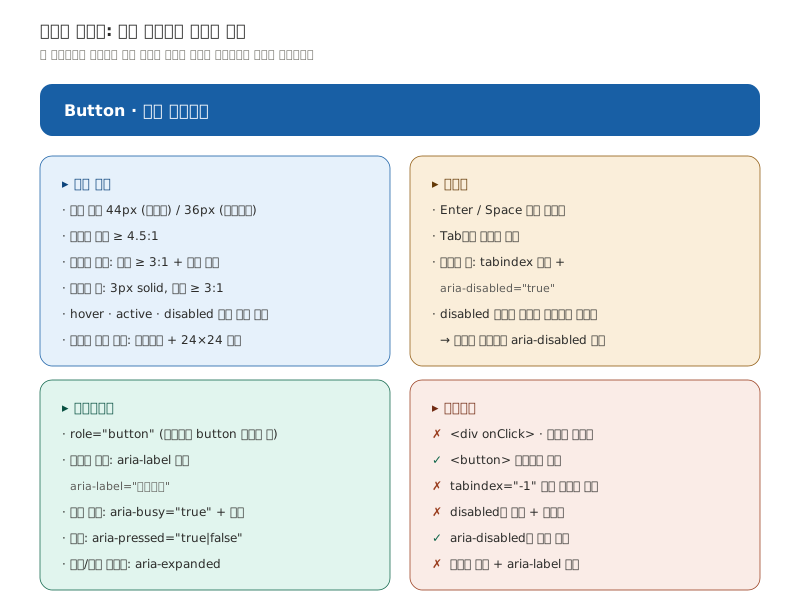
이런 명세서를 Storybook이나 Figma의 컴포넌트 페이지에 첨부해 두면, 새로운 디자이너·개발자가 합류해도 같은 기준을 자동으로 따르게 됩니다.
컴포넌트별 명세 항목 템플릿
컴포넌트: Button
─────────────────────────────────────

[시각]
- 최소 크기:
- 텍스트 대비:
- 비활성 시각 단서:
- 포커스 인디케이터:
- 상태 변화 (hover, active, disabled):

[키보드]
- 활성화 키:
- Tab 순서 처리:
- 비활성 시 동작:

[스크린리더]
- role:
- 이름(aria-label, 텍스트):
- 상태(aria-pressed, aria-expanded):
- 알림(aria-live, aria-busy):

[안티패턴]
- 금지 항목과 대안:
같은 템플릿을 Input, Modal, Tabs, Toast, Tooltip, Carousel 등 모든 컴포넌트에 적용합니다.
Figma 접근성 어노테이션
디자이너가 개발자에게 넘기는 산출물에 접근성 정보를 직접 표기합니다.
[A11Y] landmark: main
[A11Y] h1: "로그인"
[A11Y] label: "이메일 주소"
[A11Y] autocomplete: email
[A11Y] focus 순서: 1
[A11Y] contrast: 7.2:1 ✓
[A11Y] aria-live="polite" (에러 메시지)
어노테이션 체크리스트는 다음과 같습니다.
| 항목 | 어노테이션 내용 |
|---|---|
| 랜드마크 | header, nav, main, footer 영역 |
| 헤딩 레벨 | H1~H6 계층 명시 |
| 탭 순서 | 포커스 이동 순서 번호 |
| 레이블 | 입력 필드의 접근 가능한 이름 |
| 대비 | 주요 요소의 대비 비율 |
| 상태 | hover, focus, active, disabled, error, selected 모든 상태 |
| 대체 텍스트 | 이미지·아이콘의 alt 또는 aria-label |
| 동적 알림 | 상태 변경 시 스크린리더 알림 방법 |
Figma에는 A11y Annotation Kit 같은 무료 커뮤니티 플러그인이 있어서 그대로 사용해도 좋습니다.
이번 편 정리
디자인 단계에서 접근성을 책임지려면 다음 다섯 가지가 디자인 시스템에 박혀 있어야 합니다.
- 컬러 토큰: 라이트/다크/고대비 모두에서 AA 통과하는 한 세트
- 타이포 토큰: 모두
rem기반, 최소 본문 16px - 포커스 토큰: 모든 인터랙티브 요소에 자동 적용되는
:focus-visible스타일 - 터치 타겟 토큰: 최소 44×44px 컨테이너 + 8px 간격
- 모션 토큰:
prefers-reduced-motion에서 자동 무효화되는 전환
이 다섯 가지가 토큰 단위로 정의되면, 개별 화면 디자인 시 접근성을 따로 신경 쓰지 않아도 자동으로 통과합니다.
다음 편은 디자인을 시맨틱 HTML과 ARIA로 옮기는 개발 단계입니다.
참고 자료
- W3C. (2023). WCAG 2.2 — Guideline 1.4: Distinguishable. https://www.w3.org/WAI/WCAG22/Understanding/use-of-color
- W3C. (2023). WCAG 2.2 — 2.4.11 Focus Appearance. https://www.w3.org/WAI/WCAG22/Understanding/focus-appearance
- WebAIM. (2024). Contrast and Color Accessibility. https://webaim.org/articles/contrast/
- MDN. (2024). prefers-color-scheme · prefers-reduced-motion · prefers-contrast · forced-colors.
- Apple. (2024). Human Interface Guidelines — Accessibility. https://developer.apple.com/design/human-interface-guidelines/accessibility
- Google. (2024). Material Design — Accessibility. https://m3.material.io/foundations/accessible-design
- Microsoft. (2023). Fluent UI — Accessibility.
다음 편 예고
디자인을 코드로 옮기는 단계입니다. 네이티브 HTML 우선 원칙, ARIA 5대 규칙과 안티패턴, 랜드마크와 라이브 리전, 그리고 키보드 접근성 구현: 포커스 트랩, 단축키, 스킵 링크까지. 가장 많은 실수가 발생하는 단계인 만큼 가장 길게 다룹니다.